پس از انتشار و بررسی نسخه مصرف کننده ویندوز ۸ ،تصمیم گرفتیم مجموعه ای از ترفندهای ویندوز ۸ را در اختیار شما دوستان قرار دهیم تا شاید کار با این سیستم عامل که دارای رابط کاربری جدیدی است کمی از قبل آسان تر شود.

- چند راه برای خاموش کردن سریع سیستم
همانطور که قبلا نیز به آن اشاره کرده بودیم خاموش و ریست کردن سیستم در ویندوز ۸ کمی پیچیده تر از قبل است و شما باید مراحل و مسیر ها بیشتری برای خاموش کردن ویندوز طی کنید٬در ادامه روشهایی برای خامش کردن سریع و راحتر ویندوز ۸ معرفی میکنیم:
۱-ابتدا کلید ترکیبی Win+I را نگه دارید٬قسمت Settings بسیار سریع در Charms Bar نمایش داده میشود و شما میتوانید از طریقه گزینه Power سیستم را خاموش یا ریستارت کنید.
۲-در هنگامی که کار شما بر روی دسکتاپ تمام شد فقط کافیست کلید میانبر Alt+F4 نگه دارید تا پنجره Shutdown برای شما نمایش داده شود.
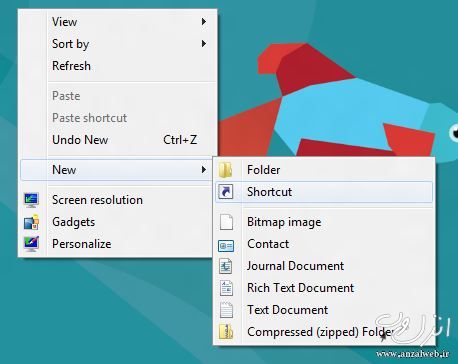
۳-همچنین خود شما میتوانید میانبر هایی برای خاموش،ریستارت و.. کردن سیستم ایجاد کنید.بر روی دکستاپ کلیک راست کنید و از منو New گزینه Shortcut را انتخاب کنید.
در کادر متنی به دلخواه یکی از عبارت های زیر تایپ کنید:
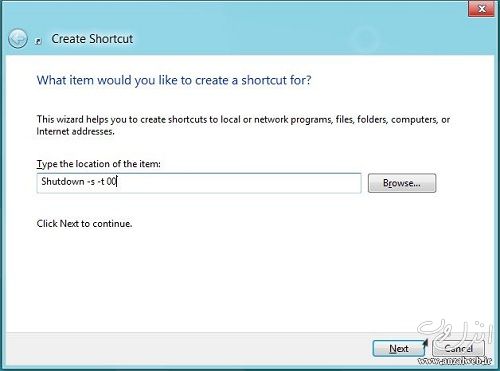
برای خاموش کردن: Shutdown -s -t 00
برای ریستارت: Shutdown -r -t 00
برای لوگ آف: Shutdown.exe -L
برای هایبرنت: rundll32.exe PowrProf.dll, SetSuspendState
سپس بر روی Next کلیک و در مرحله بعد نیز پس از انتخاب نام بر روی Finish کلیک کنید.
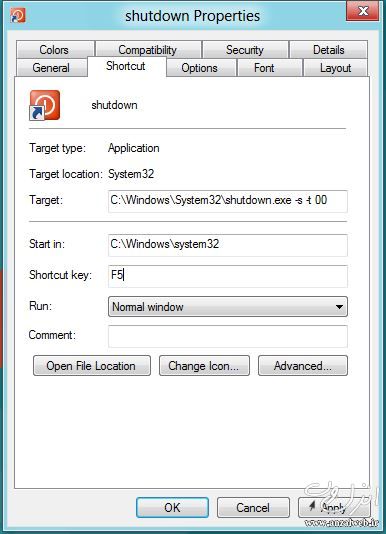
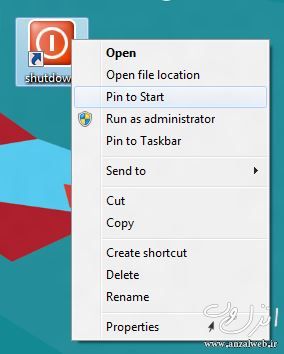
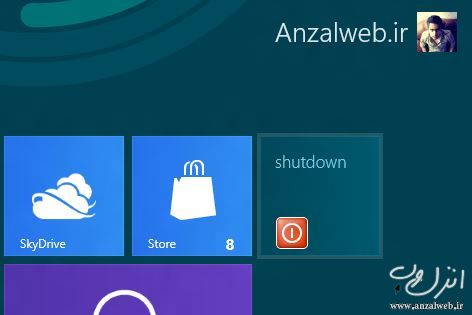
حال شما میتوانید با کلیک راست بر روی میانبر و انتخاب گزینه Properties برای آن آیکن و یک کلید مینابر مانند F5 انتخاب کنید و یا اینکه از طریق گزینه Pin to Start / Pin to Taskbar کلیک راست آنرا به Start Screen یا تسکبار پین کنید.
- دسترسی و اجرا نرم افزارهای مترو Start Screen از طریق دسکتاپ و تسکبار
زمانی که شما در دسکتاپ و محیط اکسپلورر مشغول کار هستید شاید دسترسی و اجرا نرم افزار های مترو Start Screen کمی زمانبر و در طی دفعات مکرر خسته کننده باشد.در ادامه ترفندی را به شما معرفی میکنیم تا بتوانید در همه جای ویندوز به نرم افزارهای مترو (Metro Apps) دسترسی داشته باشید.
بر روی دکستاپ کلیک راست کنید و از منو New گزینه Shortcut را انتخاب کنید.در کادر متنی به دلخواه عبارت زیر تایپ کنید:
%windir%explorer.exe shell:::{4234d49b-0245-4df3-b780-3893943456e1}
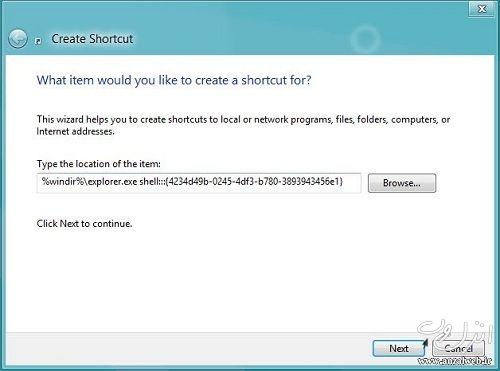
سپس بر روی Next کلیک و در مرحله بعد نیز پس از انتخاب نام بر روی Finish کلیک کنید.
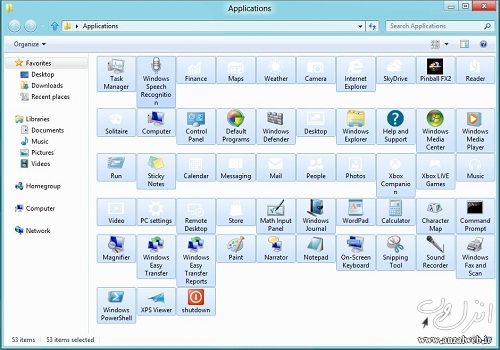
حال با باز کردن پوشه میانبر ای که بر روی دسکتاپ ایجاد شده است میتوانید تمام نرم افزارهای موجود Start Screen را مشاهده کنید.شما میتوانید با کلیک راست بر روی میانبر و انتخاب گزینه Properties برای آن آیکن و یک کلید مینابر مانند F5 انتخاب کنید و یا اینکهاز طریق گزینه Pin to Start / Pin to Taskbarکلیک راست آنرا به Start Screen یا تسکبار پین کنید.
- بازیابی و پشتیبان گیری از فایل و پوشه ها با استفاده از قابلیت File History
در ویندوز ۷ قابلیت File History به کاربران اجازه میداد تا طی یک روتین خاص و بدون نصب نرم افزار از پوشه و فایل ها نسخه پشتیبان تهیه کنند٬در ویندوز ۸ نیز این امکان برای کاربران فراهم شده اما با شکل و ویژگی های متفاوت تر.
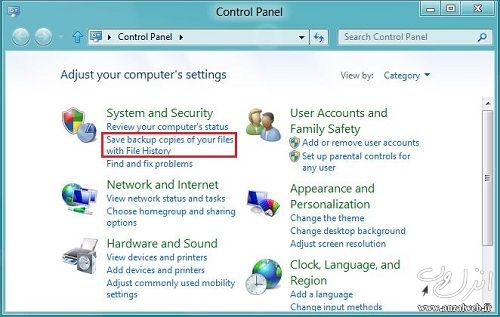
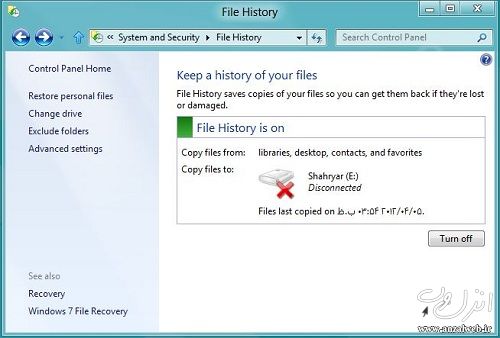
برای دسترسی به این قابلیت ابتدا Control Panel را باز کنید و در زیر قسمت System and Security بر روی گزینه Save backup copies of your files with File History کلیک کنید.
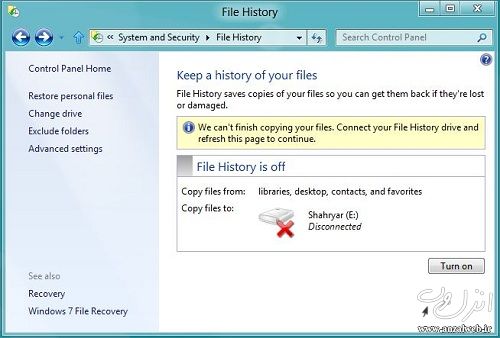
مشاهده میکنید File History در حالت Turn off (خاموش) میباشد و شما باید آنرا روشن کنید.برای فعال کردن این قابلیت بر خلاف ویندوز ۷ که با خود فضای هارد دیسک داخلی نیز کار میکرد نیاز است تا شما یک فضای جانبی مانند هارد اکسترنال را به ویندوز ۸ متصل کنید و یا اینکه از یک درایو شبکه استفاده کنید (اگر چه در ترفند بعدی ما یک راه برای استفاده از فضای هارد خود سیستم نیز به شما آموزش میدهیم )
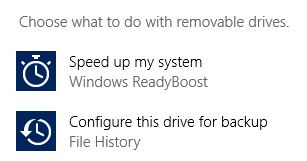
پس از اتصال هارد اکسترنال در منو Auto Play درایو بر روی گزینه Configure this drive for backup کلیک کنید.پیغام ظاهر شده را Yes کنید.
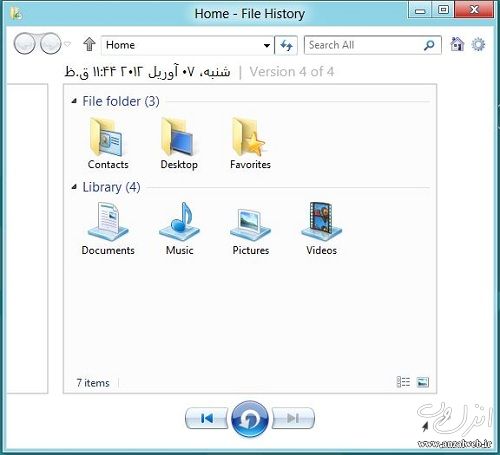
حال مشاهده میکنید که این قابلیت فعال شده است .از طریق گزینه Restore files میتوان نسخه های قبلی فایل ها را بازیابی کرد و یا اینکه از طریق گزینه Advance Settings زمان بکاپ٬مدت زمان نگه داری و درصد کش (cache) کردن فایل ها را مشخص کرد.
- اضافه کردن درایو های پیشفرض سیستم به File History
همانطور که در بالا به آن اشاره کردیم ویندوز ۸ به طور پیشفرض به کاربران اجازه نمیدهد تا از درایوهای دیسک داخلی سیستم برای ذخیره سازی نسخه های پشتیبان فایل ها استفاده کرد٬در ادامه ترفندی برای اضافه کردن درایو های پیشفرض سیستم به این قابلیت را به شما آموزش آموزش میدهیم.
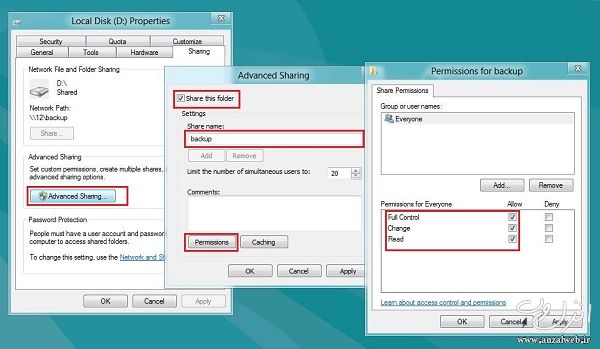
یک درایو سیستم را (ترجیحا با فضای آزاد بیشتر ) به دلخواه انتخاب و بر روی آن کلیک راست و گزینه Properties انتخاب کنید.در پنجره باز شده تب Sharing را انتخاب نمایید.سپس بر روی دکمه Advance Sharing کلیک کنید.
سپس تیک گزینه Share this folder را بزنید و در قسمت Share Name یک نام دلخواه را تایپ کنید.پس از تعیین نام بر روی گزینه Permissions کلیک کنیدودر پنجره باز شده تیک گزینه Full Contorol را بزنید و پنجره ها را تک تک OK کنید و ببندید.
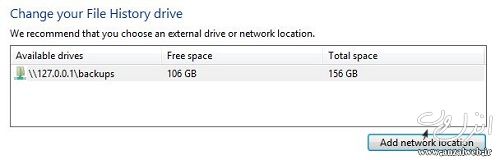
حال به قسمت File History مراجعه کنید و بر روی گزینه Change drive سمت چپ کلیک کنید.در پنجره باز شده بر روی دکمه Add Network Location کلیک کنید.مسیر فایل خود را به صورت زیر وارد کنید:
۱۲۷٫۰٫۰٫۱نام پوشه ای که انتخاب نمودید
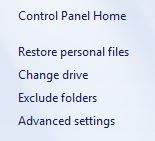
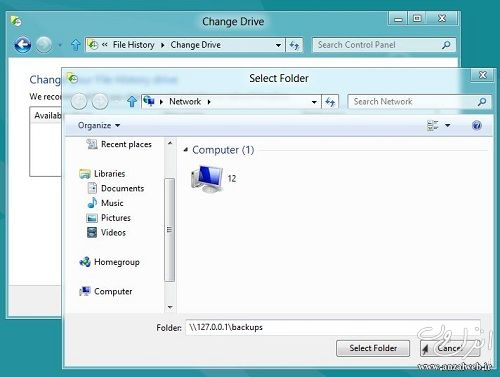
سپس بر روی Select Folder > Save > OK کلیک کنید.اکنون فایلهای پشتیبان در پوشه و درایو مورد نظرتان ذخیره و نگهداری میشوند.
- استفاده از کیبورد مجازی و شکلهای مخفی
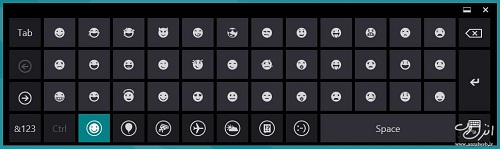
در ویندوز ۸ همانند ویندوز ۷ شما میتوانید از کیبورد مجازی استفاده کنید٬این کیبورد مجازی که بیشتر برای صفحات لمسی تعبیه شده است دارای شکلک های مخفی نیز میباشد که شما میتوانید از آنها در چت و.. استفاده کنید.
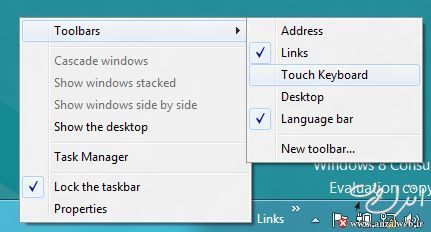
برای فعال کردن کیبورد مجازی ویندوز ۸ بر روی تسکبار کلیک راست کنید و از منو Toolbar گزینه Touch Keyboard را انتخاب نمایید.مشاهد میکنید که آیکن کیبورد به تسکبار شما اضافه شده است.
با کلیک بر روی آیکن کیبورد٬کیبورد مجازی نمایش داده میشود که شما میتوانید براحتی به وسلیه آن از اعداد یا حروفی که بنا به دلایلی نمیتوانید با کیبور خود آنها را تایپ کنید استفاده کنید.

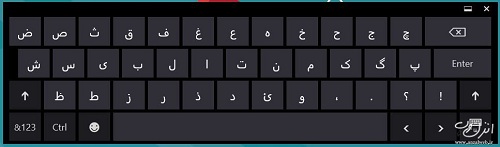
اگر به دکمه هایی گه در ردیف پایینی این کیبور قرار دارند نگاه کنید٬دکمه Smily را می بینید.با کلیک بر روی این دکمه یکسری از شکلک ها و آیکن جدید و قدیمی Smily را مشاهده خواهید کرد که میتوانید از آنها در نوشته ها٬چت و.. خود استفاده کنید.
- پس از ورود به ویندوز ۸ مسقیما به دسکتاپ منتقل شوید
شاید یکی از آزاردهنده ترین ویژگی ویندوز ۸ برای کاربران ویندوز ۷ و ویندوز های قبلی عدم انتقال مستقیم به دکستاپ پس از ورود به ویندوز است٬در ویندوز ۸ کاربران پس از ورود به کامپیوتر به صفحه Start Screen منتقل میشوند که این مساله ممکن است برای برخی از کاربران ناخوشایند باشد.در ادامه روشی را معرفی میکینم که میتوانید از طریق آن پس از ورود به ویندوز با دکستاپ مواجه شوید.
ابتدا در یک محیط خالی دکستاپ کلیک راست کنید و از منو New گزینه Text Document را انتخاب کنید.فایل منتی ایجاد شده را باز کنید و عبارت زیر عینا در داخل آن وارد کنید:
[Shell]
Command=2
IconFile=Explorer.exe,3
[Taskbar]
Command=ToggleDesktop
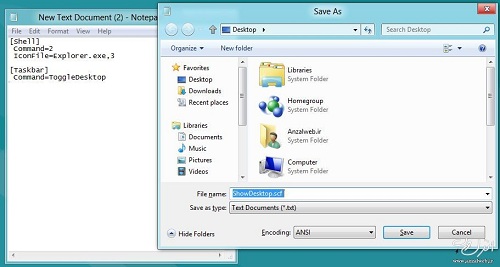
سپس فایل متنی را با نام ShowDesktop.scf در یک مکان دلخواه ذخیره کنید (ShowDesktop نام اختیاری است اما پسوند فایل حتما باید .scf باشد)
نکته:فایل ایجاد شده دقیقا عملکرد گزینه ShowDesktop ویندوز XP را دارد.
حال به صفحه Start Screen (با زدن دکمه Win)مراجعه کنید و عبارت Schedule تایپ کنید.سپس بر روی آیکن Settings جستجوگر ویندوز کلیک کنید تا نرم افزار Schedule tasks نمایش داده شود.
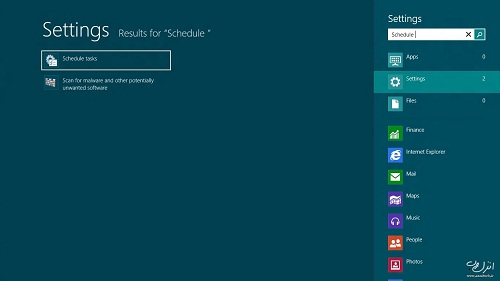
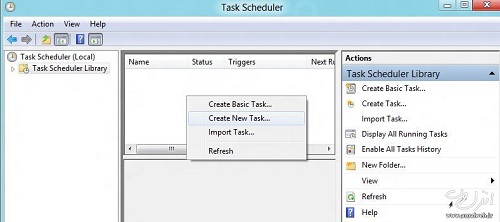
بر روی Schedule tasks کلیک کنید در پنجره نرم افزار در سمت چپ بر روی پوشه Task Scheduler Library کلیک کنید.در سمت راست و قسمت بالایی نرم افزار کلیک راست کنید و گزینه Create New Task انتخاب کنید.
در پنجره ظاهر شده در قسمت Name یک نام به داخواه وارد کنید.سپس تب Triggers را انتخاب و بر روی دکمه New کلیک کنید.
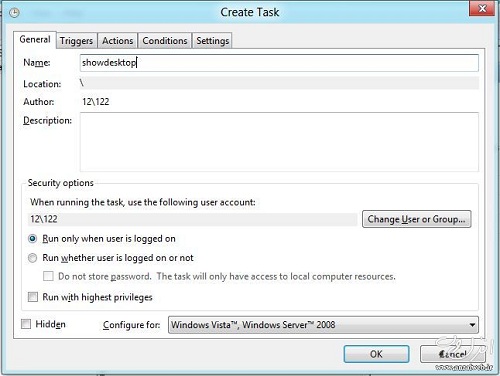
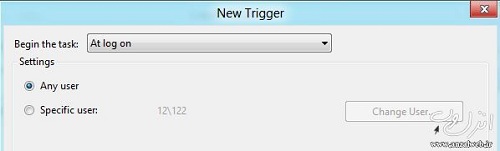
در پنجره New Trigger از منو باز شده قسمت Begin the task گزینه At log on را انتخاب و پنجره را OK کنید.
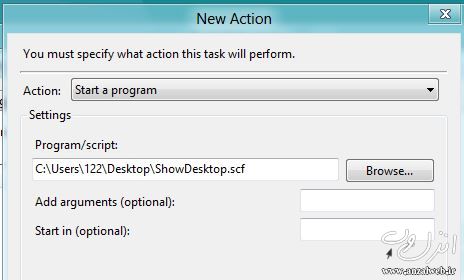
سپس به تب Actions را انتخاب و بر روی دکمه New کلیک کنید.در پنجره ظاهر شده از قسمت Settings بر دکمه Browse کلیک کنید و فایل ShowDesktop.scf را که قبلا ساخته بودید را انتخاب و پنجره را OK کنید.
به تب Conditions مراجعه کنید و تیک گزینه Start the task only if the computer is on AC power قسمت Power را بردارید (اگر اینکار را انجام ندهید زمانی که باتری لپ تاپ شما کم است به دسکتاپ منتقل نمی شوید)
در نهایت پنجره Create Task را OK کنید. و برنامه Schedule tasks را ببندید.حال هر بار که وارد ویندوز میشوید بلافصله دکستاپ را مشاهده خواهید کرد.
- غیر فعال کردن صفحه Lock Screen
صفحه Lock Screen پس از بوت شدن سیستم اولین صفحه ای است که شما مشاهده میکنید و با حرکت دادن آن به سمت بالا صفحه پسورد نمایش داده میشود٬اگر شما میخواهید پس از بوت شدن سیستم یا زمانی که کامپیوتر را قفل میکنید (توسط دکمه Win+L) فقط صفحه پسورد را مشاهده کنید در ادامه ترفندی برای انجام اینکار به شما معرفی میکینم.
کلید ترکیبی Win+R را نگه دارید و در پنجره ظاهر شده عبارت gpedit.msc را تایپ و Enter کنید.
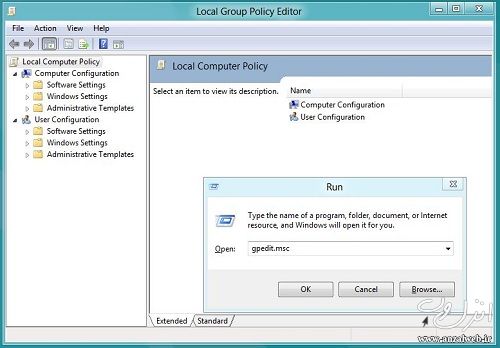
سپس در پنجره Group Policy Editor مسیر زیر را دنبال کنید:
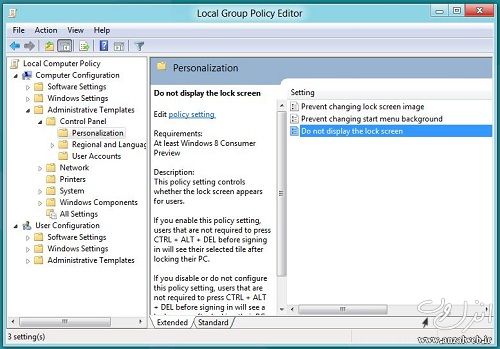
Computer ConfigurationAdministrative TemplatesControl PanelPersonalization
در سمت راست بر روی Do not display the lock screen دابل کلیک کنید.در پنجره بعدی گزینه Enabled را انتخاب و پنجره OK کنید.
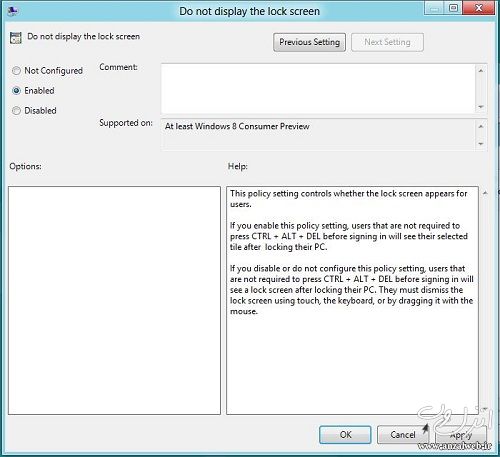
حال دیگر صفحه Lock Screen ویندوز ۸ شما غیر فعال شده است.(برای فعال کردن دوباره مسیر بالا را طی کنید و گزینه Disable را انتخاب نمایید)
- نمایش Administrative Tools در Start Screen
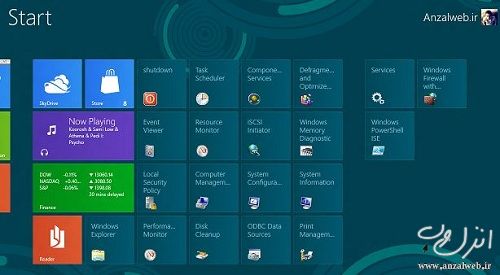
به طور پیشفرض ویندوز۸ ابزارهایی مانند Event Viewer, Computer Management و.. قسمت Administrative Tools را در صفحه Start Screen نمایش نمیدهد٬در ادامه روشی برای اضافه کردن ابزارهای بخش Administrative Tools به Start Screen معرفی میکنیم.
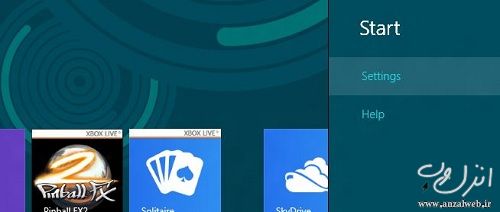
ابتدا به Start Screen مراجعه کنید٬سپس توسط دکمه Win+C نوار Charms Bar را فراخوانی کنید.
در Charms Bar بر روی گزینه Settings کلیک کنید.
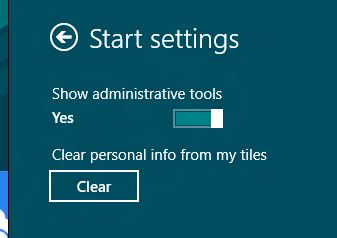
سپس اسلایدر Show administrative tools را به جهت مخالف بکشید تا در حالت Yes قرار گیرد.
حالا اگر به قسمت All Apps list صفحه Start Screen خود نگاه کنید میتوانید ابزار Administrative Tools را نیزمشاهده کنید.
- تمام کلیدهای میانبر ویندوز ۸
در پست های گذشته بسیاری از کلیدهای میانبر ویندور ۸ را به شما معرفی کردیم٬اکنون میتوانید در این تصویر تمامی کلیدهای میانبری که به شما کمک میکند تا رابط کاربری این ویندوز راحتر کار کنید را مشاهده کنید.
- نمایش پیشفرض رابط کاربری Ribbon را به حالت کوچک شده تغییر دهید
رابط کاربری Ribbon اکسپلورر ویندوز دارای ابزار کاربردی خوبی است اما سایز بزرگ ابزار آن نمایش فایل و پوشه ها را کمی محدود میکند.در ادامه ترفندی را به شما معرفی میکنیم که بتوانید به صورت پیشفرض رابط کاربری Ribbon اکسپلورر ویندوز در حالت minimize قرار دهید و تنها در صورت نیاز توسط فلش کوچک کنار بالای پنجره (کلید ترکیبی Ctrl+F1) حالت نمایش آنرا تغییر دهید.
کلید ترکیبی Win+R را نگه دارید و در پنجره ظاهر شده عبارت gpedit.msc درا تایپ و Enter کنید.
سپس در پنجره Group Policy Editor مسیر زیر را دنبال کنید:
Computer ConfigurationAdministrative TemplatesWindows ComponentsWindows Explorer
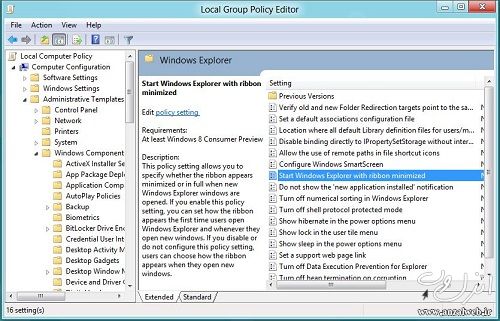
سپس در سمت را ست گزینه Start Windows Explorer with Ribbon minimized را پیدا و بر روی آن دابل کلیک کنید.
در پنجره بعدی گزینه Enabled را انتخاب و پنجره OK کنید.
حال دیگر رابط کاربری Ribbon در اکسپلورر ویندوز به طور ییشفرض به صورت کوچک شده (minimize) نمایش داده میشود.
- برخی نرم افزار های کاربردی مخصوص ویندوز ۸
علاوه بر ترفندهای فوق شما میتوانید برخی از قسمت های ویندوز ۸ را توسط نرم افزارهای مخصوص این سیستم عامل بر طبق سلیقه خود تغییر دهید در ادامه چند افزار که امکان دستکاری و شخصی سازی ویندوز ۸ را برای کاربران فراهم میکنند را معرفی میکنیم.
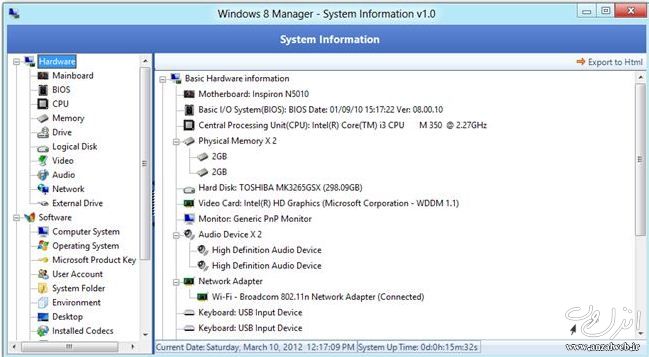
Windows 8 Manager : این نرم افزار دارای ابزاری است که به شما اجازه میدهد کاملا ویندوز ۸ خود را مدیریت٬تمیز و ویرایش کنید.Information, Optimizer, Cleaner, Customization, Security, Network و Misc. Utilities زمینه و قسمت های مدیریتی ویندوز ۸ این نرم افزار هستند.
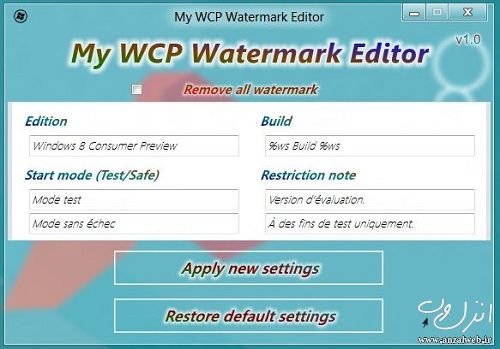
My WCP Watermark Editor : این نرم افزار به شما این امکان را میدهد تا Watermark نمایش داده شده در سمت راست قسمت پایینی دکستاپ ویندوز ۸ را حذف یا ویرایش کنید.
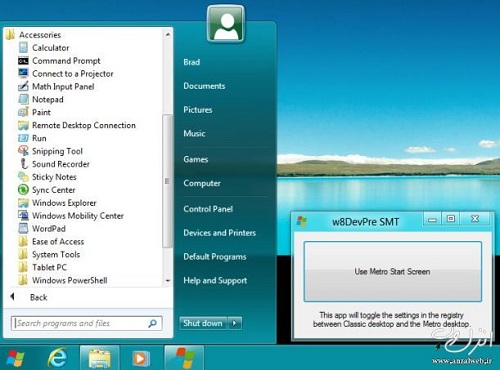
Windows 8 Start Menu Toggle : توسط این نرم افزار کوچک میتوانید براحتی Start Menu و دکمه Start را به دکستاپ ویندوز ۸ بازگردانید. (در گذشته نیز نرم افزار مشابه برای اینکار معرفی کردیم)
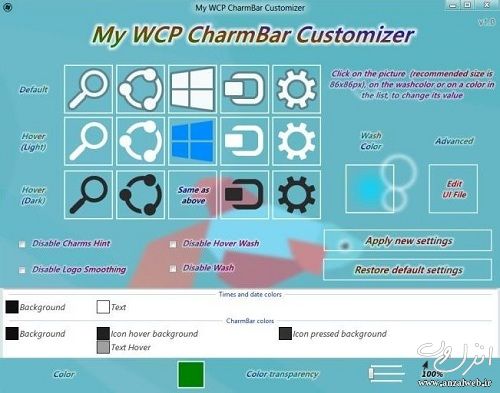
My WCP CharmBar Customizer : از طریق این نرم افزار پرتابل میتوانید براحتی Charms Bar ویندوز ۸ را دستکاری کنید.
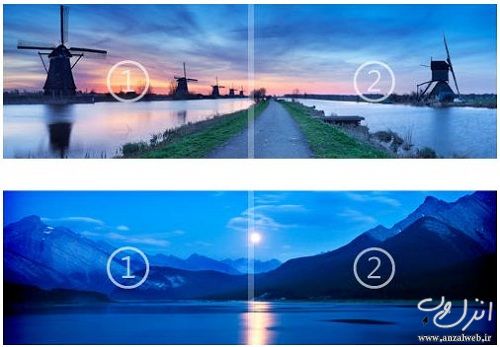
Nightfall / Starlight theme : این دو تم (theme) اولین تم های رسمی و اضافی ویندوز ۸ میباشند که بتازگی توسط مایکروسافت معرفی شده اند.
به اشتراک بگذارید